
Suche & Abruf von Anleitungen
Noch wichtiger als die einfache Erstellung von Arbeitsanweisungen ist der schnelle und gezielte Zugriff auf diese – genau dann und dort, wo sie benötigt werden.
Dank der erweiterten Suchfunktion des instructors lässt sich die passende Anleitung in Sekundenschnelle finden.


- Erweiterte Suchfunktion
- Tags & Volltextsuche
- Arbeitsanweisungen teilen
- QR-Code oder Barcode
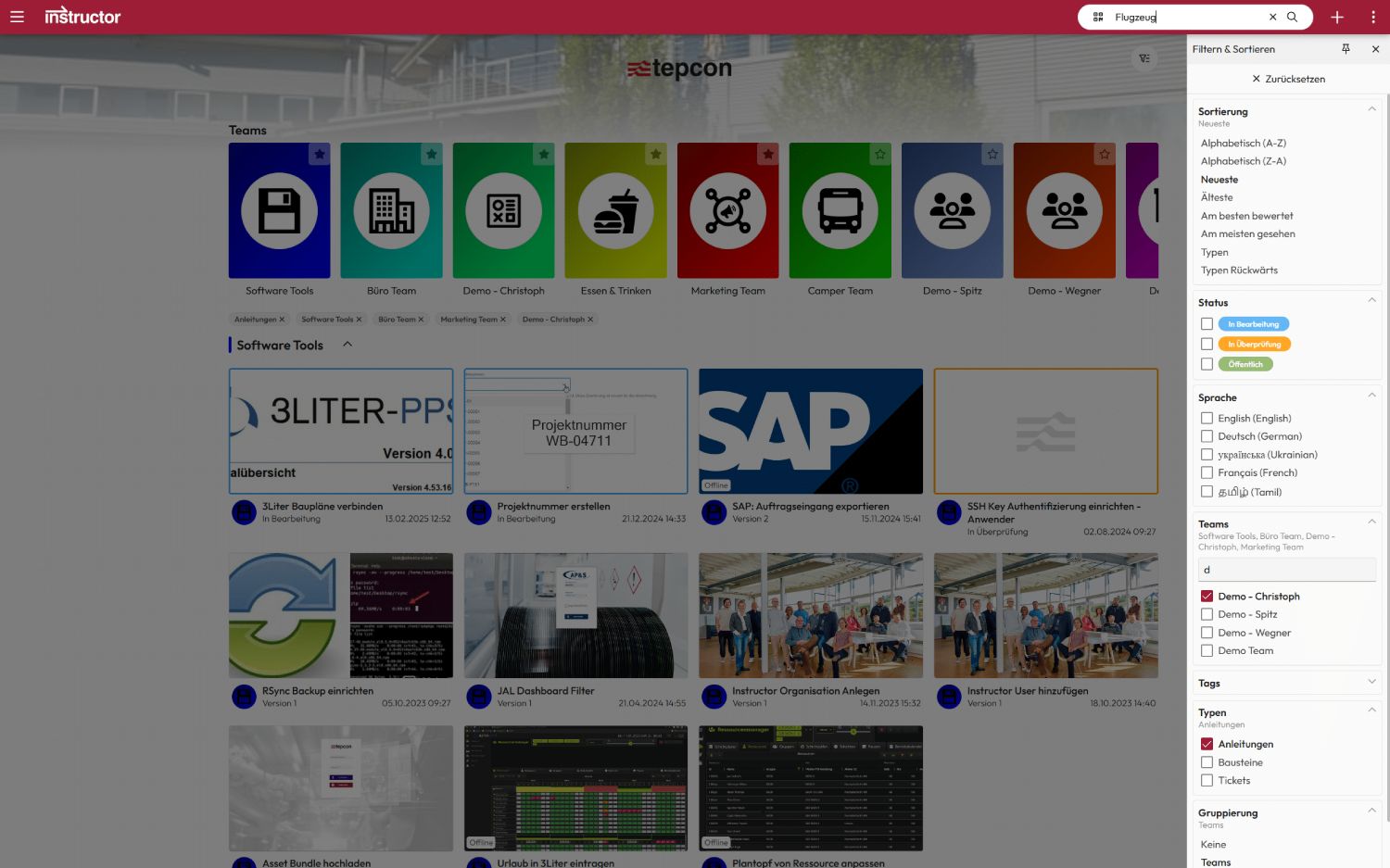
Erweiterte Suchfunktion
Mit der Filterleiste im Dashboard lassen sich Anleitungen im Portal schnell und gezielt finden. Benutzer können ihre individuellen Filtereinstellungen speichern, sodass häufig benötigte Anleitungen jederzeit direkt verfügbar sind.
Zusätzlich können favorisierte Inhalte markiert werden, um sie noch schneller im Zugriff zu haben – für eine effiziente, übersichtliche und individuell abgestimmte Arbeitsweise.
Tags & Volltextsuche
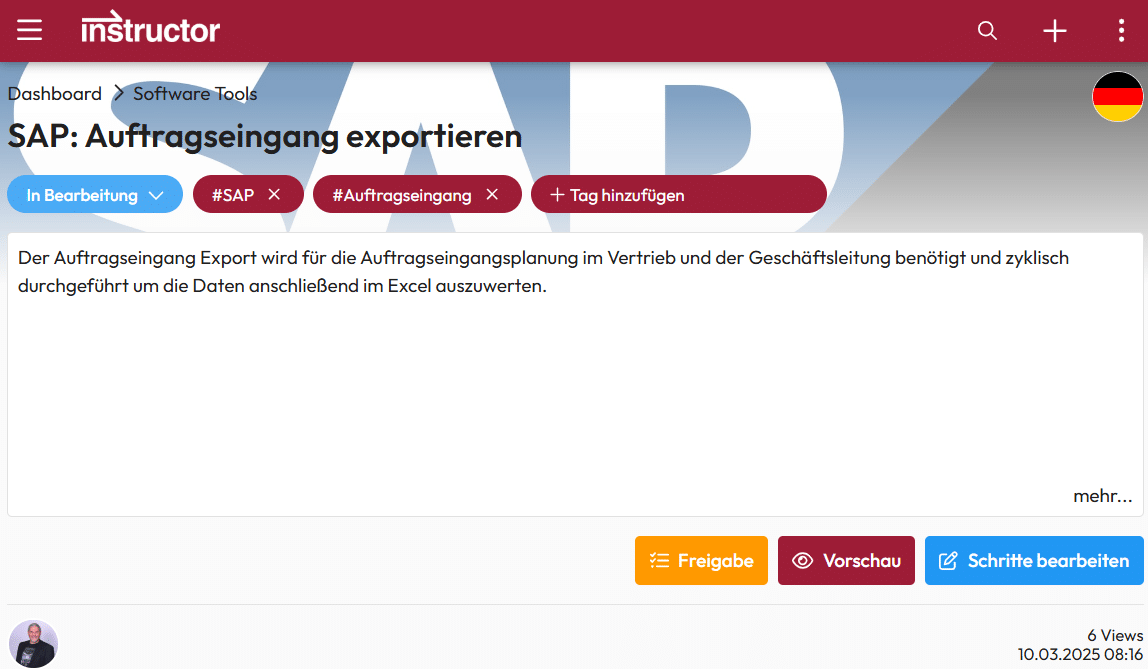
Über die Tag-Verwaltung lassen sich Anleitungen gezielt mit Schlagworten versehen. So können Inhalte nicht nur über die Volltextsuche gefunden, sondern auch nach relevanten Themen gefiltert werden.
Das erleichtert den schnellen Zugriff auf die benötigten Anleitungen und sorgt für eine noch effizientere Organisation.
Arbeitsanweisungen teilen
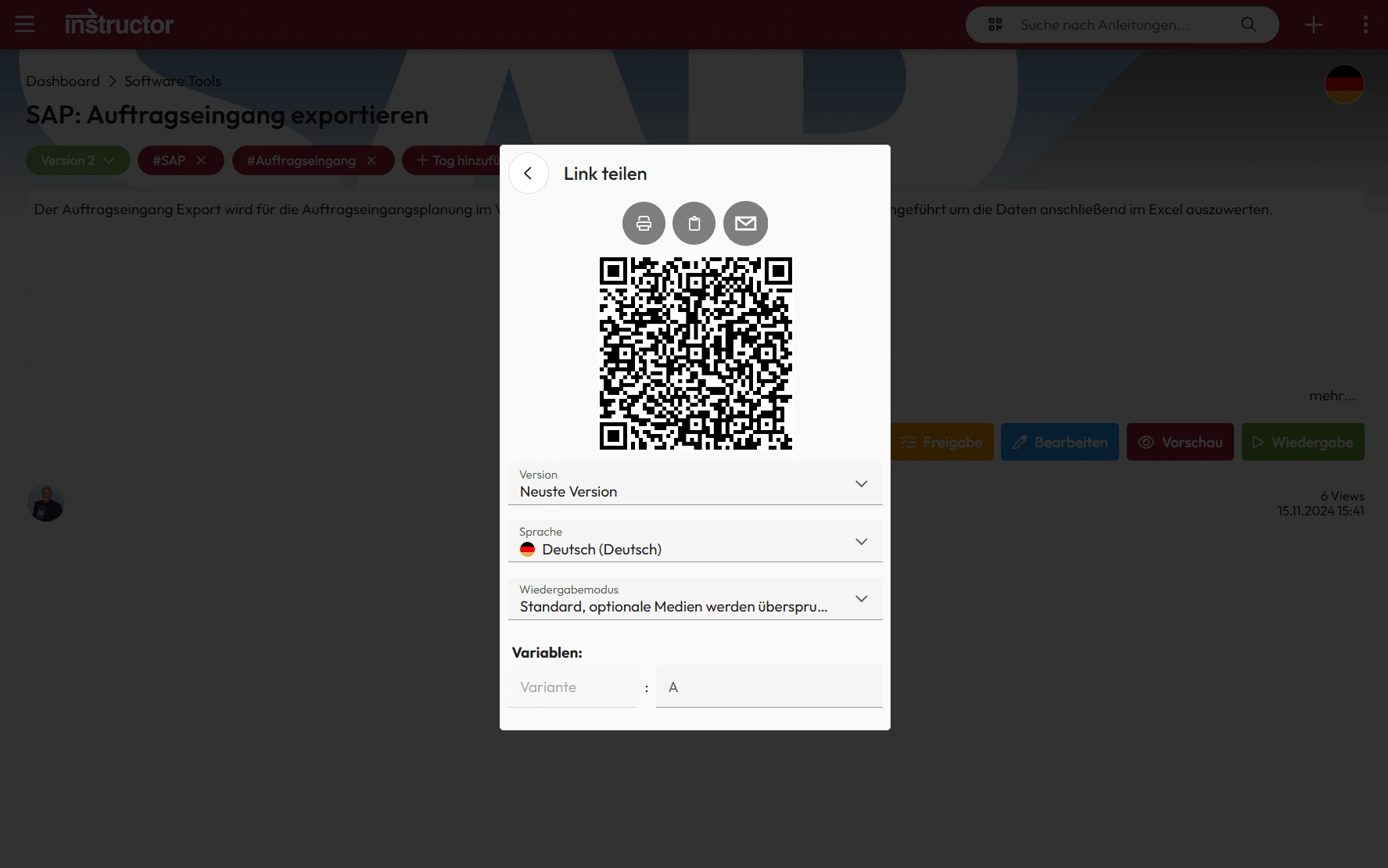
Mit der Teilen-Funktion lassen sich Anleitungen schnell und einfach per E-Mail, Messenger oder QR Code weiterleiten – genau dorthin, wo das Wissen benötigt wird.
Das spart allen Beteiligten nachhaltig Zeit und Streß und hilft bei zukünftigen Einsätzen. – So bleibt wertvolles Wissen jederzeit verfügbar und leicht zugänglich.
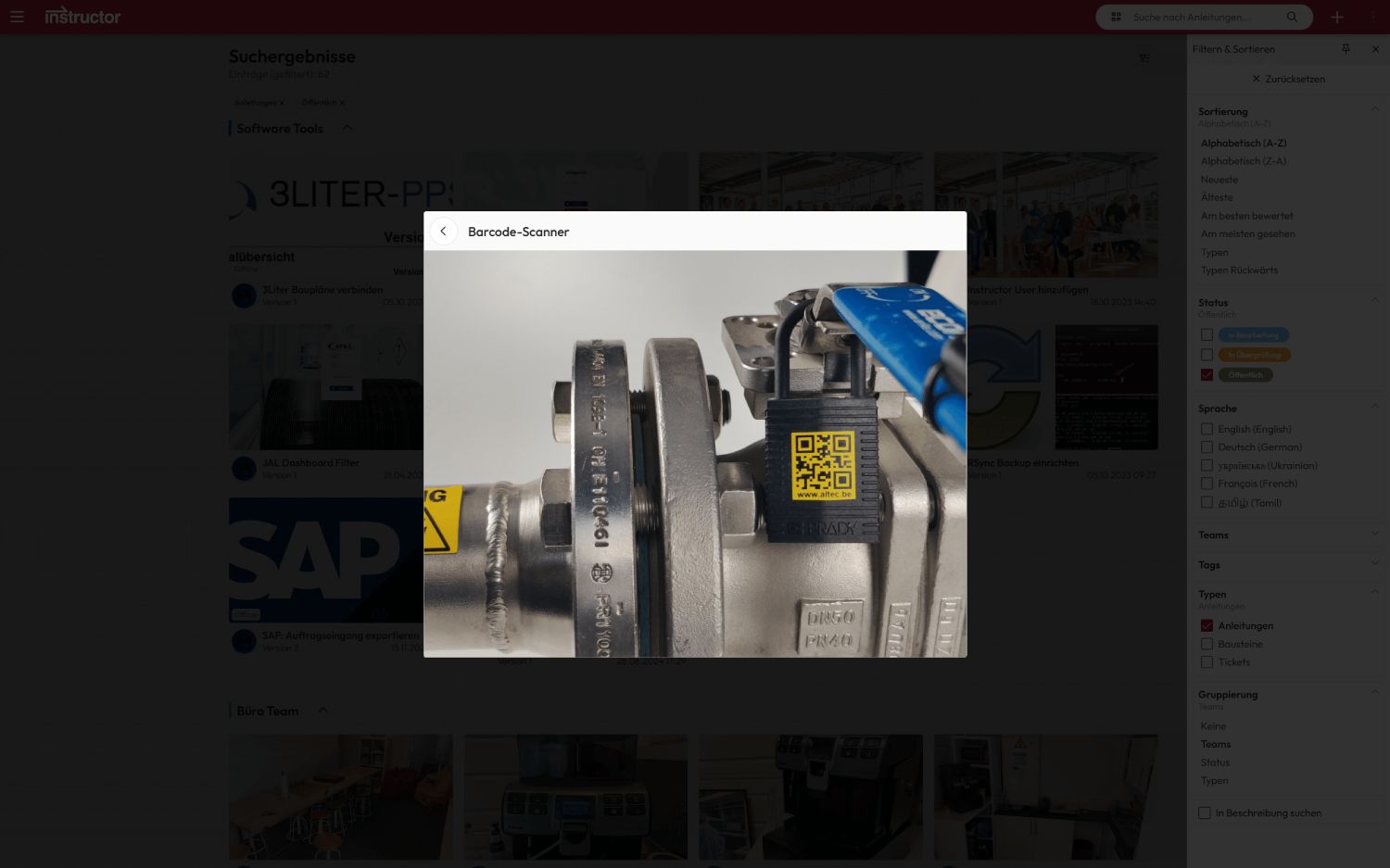
QR-Code oder Barcode
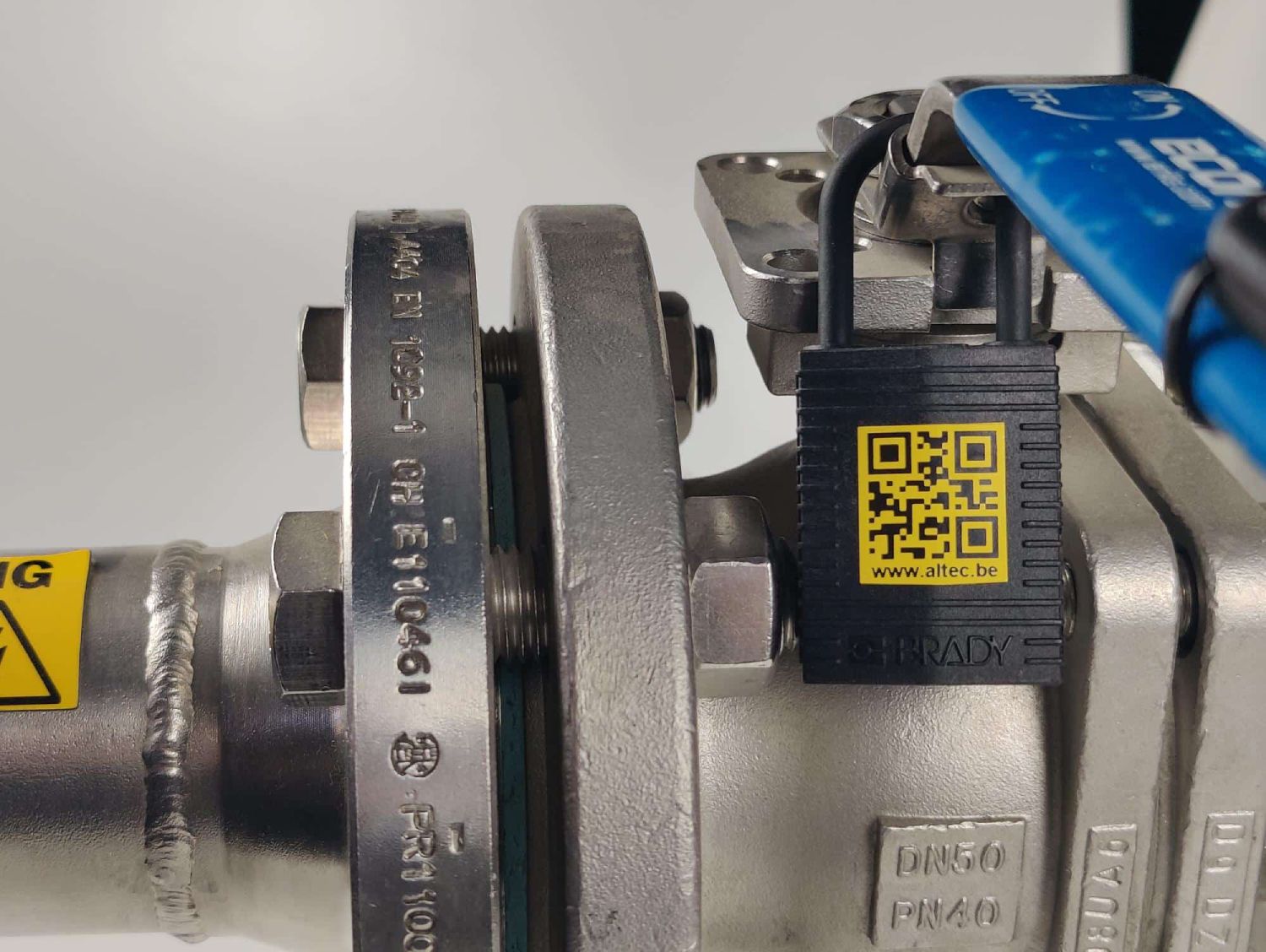
Arbeitsanweisungen und Anleitungen lassen sich einfach mit vorhandenen QR- oder Barcodes verknüpfen. Anstatt zusätzliche Codes anzubringen, können bestehende Produktkennzeichnungen wie z.B. EAN-Codes genutzt werden.
So reicht ein einfacher Scan mit dem Tablet, und der Mitarbeiter erhält sofort die passende Anleitung – schnell, effizient und ohne zusätzlichen Aufwand.
Wir freuen uns über das Vertrauen vieler zufriedener Kunden!